
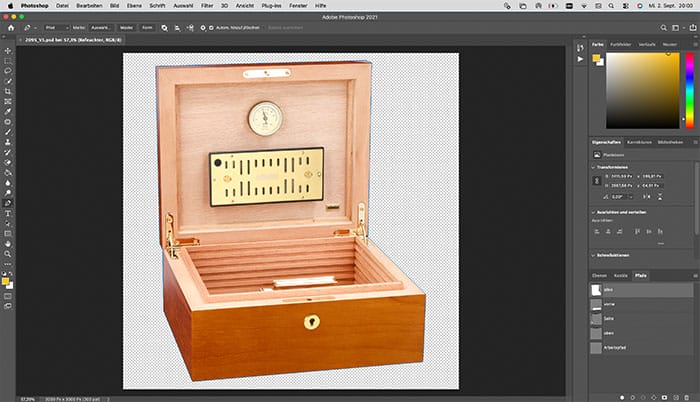
Hintergrund entfernen in Photoshop – Schritt-für-Schritt-Anleitung
Kurz beantwortet: Um in Photoshop den Hintergrund zu entfernen, wählst du das Motiv mit dem Schnellauswahl-, Stift- oder „Objekt auswählen“-Werkzeug aus, verfeinerst die Kante über „Auswahl verbessern“ und trägst den Hintergrund über eine Ebenenmaske ab.
Ein sauber freigestelltes Produktbild ist die Grundlage für jedes professionelle Amazon-, Shopify- oder Onlineshop-Listing. Ob du selbst in Photoshop freistellen möchtest oder erst herausfinden willst, wie viel Aufwand dahintersteckt – dieser Leitfaden zeigt dir die gängigsten Methoden, eine konkrete Schritt-für-Schritt-Anleitung und die typischen Stolperfallen beim Freistellen.
Warum überhaupt Hintergründe entfernen?
Ein freigestelltes Produktbild – meist vor weißem oder transparentem Hintergrund – ist bei den meisten Marktplätzen wie Amazon Pflicht für das Hauptbild. Aber auch im eigenen Onlineshop sorgt ein sauber ausgeschnittenes Produkt für ein einheitliches, professionelles Erscheinungsbild im gesamten Katalog. Wer viele Produkte listet, profitiert außerdem davon, dass freigestellte Bilder sich leicht auf unterschiedliche Hintergründe, Bannerformate oder Kampagnenmotive anpassen lassen.
Die drei gängigsten Methoden in Photoshop
1. Schnellauswahl-Werkzeug
Die klassische Methode für Produkte mit klaren Kanten und gutem Kontrast zum Hintergrund. Photoshop erkennt beim Ziehen über das Motiv automatisch ähnliche Bildbereiche und wählt sie aus. Schnell, aber bei feinen Details wie Haaren oder transparenten Materialien stößt sie an ihre Grenzen.
2. Stift-Werkzeug (Pfade)
Für maximale Präzision ziehst du mit dem Stift-Werkzeug einen Pfad exakt entlang der Produktkontur. Das dauert länger, liefert aber die sauberste Kante – besonders bei Produkten mit geraden Linien (Verpackungen, Elektronik, Möbel) ist das die Methode der Wahl professioneller Bildbearbeiter.
3. „Objekt auswählen“ (KI-gestützt)
Neuere Photoshop-Versionen erkennen das Hauptmotiv automatisch per KI und erstellen in Sekunden eine Auswahl. Das Ergebnis ist oft überraschend gut, sollte aber bei Produktfotos für den Verkauf immer noch manuell nachkorrigiert werden.
Hintergrund entfernen – Schritt für Schritt
- Bild öffnen und die Ebene duplizieren (Tastenkombination
Strg/Cmd + J), damit das Original erhalten bleibt. - Auswahlwerkzeug wählen – je nach Motiv Schnellauswahl, Stift-Werkzeug oder „Objekt auswählen“.
- Kontur nachzeichnen bzw. Auswahl erstellen, dabei bei Bedarf mit gedrückter Umschalttaste hinzufügen oder mit Alt/Option abziehen.
- Auswahl verfeinern über „Auswahl verbessern“ bzw. „Kante verbessern“ – hier lassen sich Kanten glätten und weiche Übergänge (z. B. bei Stoff oder Haaren) realistischer gestalten.
- Ebenenmaske hinzufügen statt die Auswahl direkt zu löschen – so bleibt der Hintergrund nicht-destruktiv entfernt und du kannst jederzeit nachjustieren.
- Neuen Hintergrund einfügen (z. B. reines Weiß für Amazon-Listings) oder als transparentes PNG exportieren.
- Export über „Für Web speichern“ oder direkt als PNG mit Transparenz, je nach Verwendungszweck.

Häufige Fehler beim Freistellen
- Harte, unnatürliche Kanten – meist ein Zeichen dafür, dass die Auswahl nicht ausreichend verfeinert wurde
- Farbsäume – ein farbiger Rand um das Produkt, oft von einem farbigen Original-Hintergrund verursacht; lässt sich über „Kante entfernen“/“Farbe dekontaminieren“ korrigieren
- Verlust von Details bei transparenten oder stark reflektierenden Materialien (Glas, Schmuck) – hier braucht es oft eine Kombination mehrerer Auswahltechniken
- Inkonsistente Bildgrößen und Schattenwürfe über den ganzen Katalog hinweg, wenn jedes Bild einzeln und ohne festen Standard bearbeitet wird
Wann lohnt sich professionelles Freistellen statt Selbstmachen?
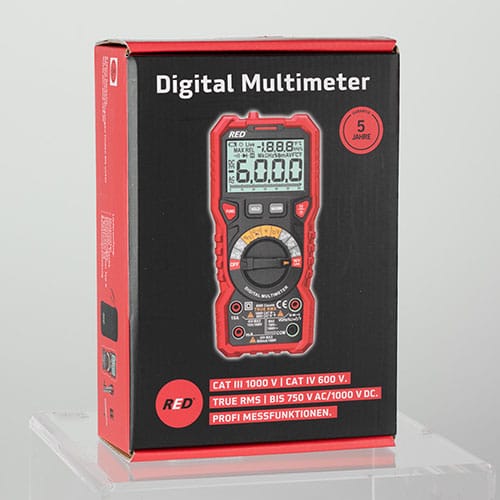
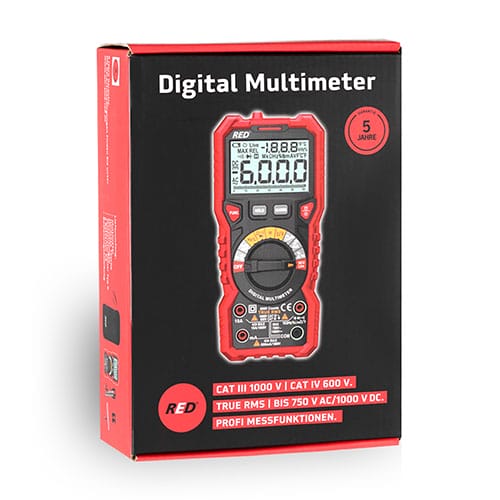
Für ein einzelnes Produktfoto ist Freistellen in Photoshop gut selbst machbar. Bei größeren Katalogen mit 50, 100 oder mehr Produkten wird der manuelle Aufwand schnell zum Zeitfresser – und kleine Inkonsistenzen zwischen den Bildern fallen im direkten Vergleich der Listings auf.
Wir übernehmen Freistellung und Farbkorrektur als festen Bestandteil unserer Packshots mit einheitlicher Bildsprache über den gesamten Katalog hinweg und ohne dass du selbst Stunden in Photoshop verbringen musst. Die Kosten pro Produkt siehst du direkt auf unserer Preise Seite.