
Freisteller in Photoshop: Hintergrund entfernen in 3 Methoden
Ein sauber freigestelltes Produktbild ist die Grundlage für jedes Amazon-Listing und jeden Onlineshop. Dieser Leitfaden zeigt die drei wichtigsten Methoden, eine Schritt-für-Schritt-Anleitung, Lösungen für schwierige Fälle wie Haare, Glas und Schatten sowie die richtigen Exporteinstellungen.
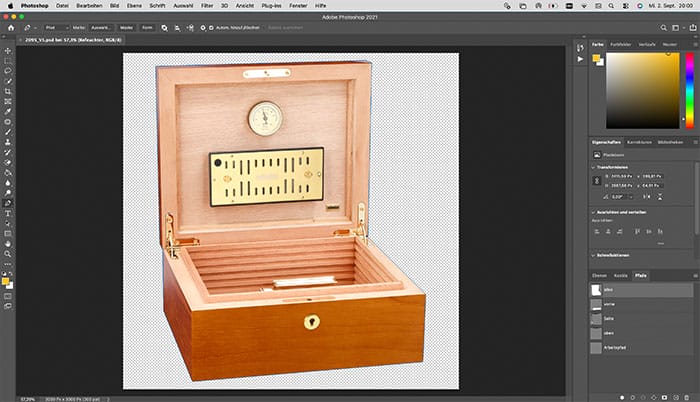
Um in Photoshop den Hintergrund zu entfernen, wählen Sie das Produkt mit dem Schnellauswahl-Werkzeug, dem Pfadwerkzeug oder „Objekt auswählen“ aus, verfeinern die Kante über „Auswählen und maskieren“ und blenden den Hintergrund über eine Ebenenmaske aus. Die sauberste Kante liefert das Pfadwerkzeug, die schnellste „Objekt auswählen“.
GrundlagenWas ist ein Freisteller?
Ein Freisteller ist ein Foto, bei dem das Produkt vom ursprünglichen Hintergrund getrennt wurde. Übrig bleibt nur das Produkt, entweder auf transparentem Hintergrund oder auf einer neuen Fläche, meist Reinweiß. Bei Produktfotos spricht man auch von einem freigestellten Packshot.
Technisch gibt es zwei Wege: Entweder wird der Hintergrund über eine Maske ausgeblendet, oder das Produkt wird mit einem Pfad umrandet, der in der Bilddatei gespeichert bleibt. Der Pfad ist vor allem für Druck und Layout wichtig, weil Programme wie InDesign ihn direkt übernehmen.
Warum Produktfotos freistellen?
Marktplatz-Vorgaben
Auf Amazon ist ein reinweißer Hintergrund (RGB 255, 255, 255) für das Hauptbild Pflicht.
Einheitlicher Shop
Alle Produkte stehen auf demselben Hintergrund, der Katalog wirkt ruhig und professionell.
Flexibel weiterverwenden
Freisteller lassen sich auf Banner, Farbflächen, Social-Media-Motive oder Kataloge setzen, ohne neu zu fotografieren.
Fokus aufs Produkt
Störende Elemente aus dem Aufnahmeraum verschwinden, der Blick bleibt beim Produkt.
WerkzeugeDie 3 wichtigsten Methoden zum Freistellen
Schnellauswahl-Werkzeug
Die schnelle Methode für Produkte mit klaren Kanten und gutem Kontrast zum Hintergrund. Photoshop sucht beim Ziehen über das Motiv die Kanten und erweitert die Auswahl automatisch. In den Werkzeugoptionen stellen Sie Größe, Härte, Abstand, Rundheit und Winkel der Pinselspitze ein. Ist die Auswahl noch nicht sauber genug, korrigieren Sie sie über „Auswählen und maskieren“: Dort lässt sich die Kante verschieben, abrunden oder weich zeichnen.
Pfadwerkzeug (Zeichenstift)
Die präziseste Methode und der Standard bei professionellen Freistellern. Sie zeichnen die Kontur Stück für Stück mit Ankerpunkten nach und schließen den Pfad. Danach wird der Pfad nachgebessert, etwa mit dem Punkt-umwandeln-Werkzeug für Rundungen oder durch Hinzufügen und Löschen von Ankerpunkten. Speichern Sie den Arbeitspfad im Pfade-Bedienfeld, damit er erhalten bleibt. Über „Auswahl erstellen“ wird der Pfad zur Auswahl, dabei legen Sie auch die weiche Kante fest.
- die sauberste Kante, besonders bei geraden Linien wie Verpackungen, Elektronik oder Möbeln
- mehrere Pfade in einem Bild möglich, zum Beispiel für Produkt und Schatten
- der Pfad bleibt auch in einer JPEG-Datei gespeichert
- Programme wie InDesign erkennen den Freisteller automatisch
Video-Anleitung: Packshot mit dem Pfadwerkzeug freistellen, vom Pfad bis zum Export.
„Objekt auswählen“ (KI)
Neuere Photoshop-Versionen erkennen das Hauptmotiv per KI und erstellen in Sekunden eine Auswahl. Noch schneller geht es mit „Hintergrund entfernen“ im Eigenschaften-Bedienfeld, das direkt eine Ebenenmaske anlegt. Das Ergebnis ist oft gut, sollte bei Produktfotos für den Verkauf aber immer von Hand nachkorrigiert werden, weil feine Kanten, Löcher und Schatten häufig ungenau sind.
Sonderfall magischer Radiergummi: Der magische Radiergummi radiert alle Pixel innerhalb einer eingestellten Toleranz transparent. Das funktioniert nur bei sehr starkem Kontrast zwischen Produkt und Hintergrund, etwa Schwarz auf Weiß, und ist für Verkaufsbilder meist zu ungenau, weil er Pixel endgültig löscht.
| Methode | Präzision | Tempo | Geeignet für |
|---|---|---|---|
| Schnellauswahl | mittel | schnell | klare Kanten, guter Kontrast |
| Pfadwerkzeug | sehr hoch | langsam | Verkaufsbilder, gerade Linien, Druck |
| Objekt auswählen | mittel bis hoch | sehr schnell | erste Auswahl, danach von Hand nacharbeiten |
AnleitungHintergrund entfernen: Schritt für Schritt
- Ebene duplizierenBild öffnen und die Ebene mit Strg/Cmd + J kopieren, damit das Original erhalten bleibt.
- Werkzeug wählenSchnellauswahl, Pfadwerkzeug oder „Objekt auswählen“, je nach Produkt.
- Auswahl erstellenMit gedrückter Umschalttaste fügen Sie Bereiche hinzu, mit Alt/Option ziehen Sie Bereiche ab. Löcher, etwa in Henkeln, nicht vergessen.
- Kante verfeinernÜber „Auswählen und maskieren“ glätten Sie die Kante und verschieben sie um ein bis zwei Pixel nach innen, damit kein Rand vom alten Hintergrund bleibt.
- Ebenenmaske anlegenStatt den Hintergrund zu löschen, blenden Sie ihn mit einer Maske aus. So bleibt alles nachträglich korrigierbar.
- Neuen Hintergrund setzenEine weiße Füllebene unter das Produkt legen oder den Hintergrund transparent lassen.
- Prüfen und exportierenKanten in 100 % Ansicht kontrollieren, dann als PNG oder JPEG speichern.
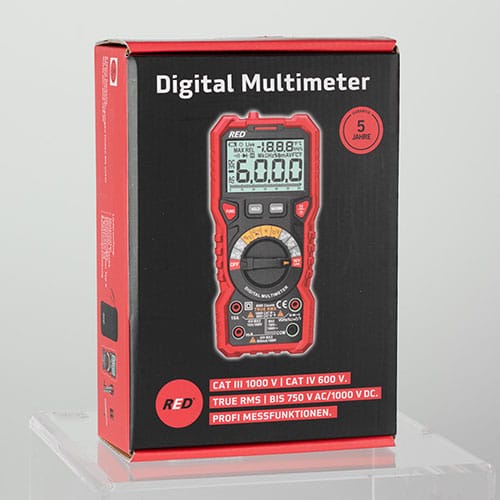
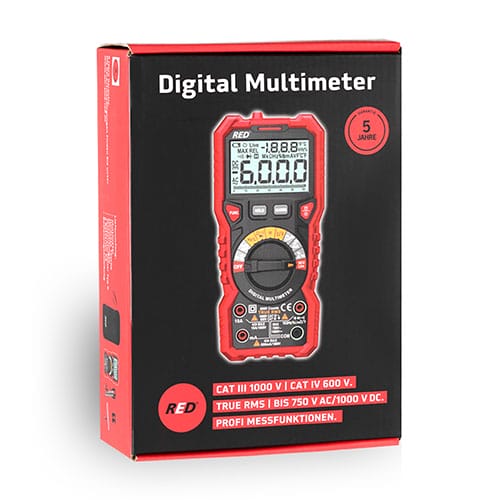
Regler ziehen: Rohaufnahme und fertiger Freisteller im Vergleich.
Profi-TippsSchwierige Fälle: Haare, Glas und Schatten
Haare und Fell
Mit Pfad oder Schnellauswahl kaum sauber zu erfassen. Nutzen Sie in „Auswählen und maskieren“ die Funktion „Haare verbessern“ oder das Kante-verbessern-Pinselwerkzeug und aktivieren Sie „Farben dekontaminieren“.
Glas und Transparenz
Durchsichtige Bereiche dürfen nicht komplett ausgeschnitten werden. Stellen Sie die Kontur mit dem Pfad frei und übernehmen Sie Glanzlichter und Spiegelungen auf einer eigenen Ebene mit reduzierter Deckkraft.
Schatten
Ein freigestelltes Produkt wirkt ohne Schatten schnell, als würde es schweben. Legen Sie einen weichen Bodenschatten auf einer eigenen Ebene unter das Produkt an oder stellen Sie den echten Schatten separat frei.
AmazonReinweißer Hintergrund: so prüfen Sie ihn
Für das Amazon-Hauptbild muss der Hintergrund exakt RGB 255, 255, 255 sein. Ein leicht graues Weiß fällt im Listing sofort auf. So gehen Sie sicher:
- Legen Sie unter das freigestellte Produkt eine Farbfläche in reinem Weiß (#FFFFFF).
- Prüfen Sie mit der Pipette und dem Info-Bedienfeld an mehreren Stellen, ob überall 255/255/255 angezeigt wird.
- Achten Sie darauf, dass das Produkt mindestens 85 % der Bildfläche füllt.
Alle weiteren Vorgaben für Hauptbild, Größe und Bildanzahl finden Sie auf unserer Seite zur Amazon Produktfotografie.
DateienFreisteller richtig speichern und exportieren
| Format | Hintergrund | Wofür |
|---|---|---|
| PNG | transparent | Webseiten, Banner, Weiterverarbeitung auf farbigen Flächen |
| JPEG mit Pfad | weiß, Pfad gespeichert | Druck, Kataloge, InDesign |
| JPEG | reinweiß | Amazon, eBay und Onlineshops, kleine Dateigröße |
| TIFF / PSD | mit Ebenen und Maske | Masterdatei für spätere Änderungen |
Speichern Sie Bilder für das Web im Farbraum sRGB, damit die Farben in allen Browsern gleich wirken. Für Amazon empfehlen sich 2.000 × 2.000 Pixel, damit die Zoomfunktion greift.
ChecklisteHäufige Fehler beim Freistellen
Harte, unnatürliche KantenDie Auswahl wurde nicht verfeinert.
FarbsäumeEin farbiger Rand vom ursprünglichen Hintergrund. Abhilfe schafft „Farben dekontaminieren“ in „Auswählen und maskieren“.
Vergessene InnenflächenLöcher in Henkeln, Griffen oder Ketten zeigen noch den alten Hintergrund.
Verlorene DetailsGlas, Schmuck oder stark spiegelnde Flächen brauchen meist mehrere Auswahltechniken kombiniert.
Hintergrund nicht ganz weißEin Wert wie 250/250/250 sieht auf den ersten Blick weiß aus, fällt im Shop neben anderen Bildern aber grau auf.
Uneinheitlicher KatalogUnterschiedliche Bildgrößen, Ränder und Schatten, wenn jedes Bild ohne festen Standard bearbeitet wird.
ServiceWann lohnt sich professionelles Freistellen?
Für einzelne Produktfotos ist Freistellen in Photoshop gut selbst machbar. Bei Katalogen mit 50, 100 oder mehr Produkten wird der Aufwand schnell zum Zeitfresser, und kleine Unterschiede zwischen den Bildern fallen im Shop sofort auf. Wer selbst fotografiert, findet in unserem Ratgeber Produktfotos selber machen die passende Anleitung für die Aufnahme.
Keine Zeit zum Freistellen?
Wir fotografieren und stellen Ihre Produkte von Hand mit dem Pfadwerkzeug frei, auf Wunsch mit Pfad und Schatten. Einfache Packshots kosten bei Serien ab 100 Bildern ab 8 € netto pro Bild.
FAQHäufige Fragen zum Freistellen in Photoshop
Welches Photoshop-Werkzeug ist am besten zum Freistellen?
Für Verkaufsbilder das Pfadwerkzeug (Zeichenstift), weil es die sauberste Kante liefert und der Pfad gespeichert bleibt. Für schnelle Ergebnisse bei klaren Kanten reicht das Schnellauswahl-Werkzeug, für eine erste Auswahl „Objekt auswählen“.
Kann Photoshop automatisch freistellen?
Ja. „Objekt auswählen“ und „Hintergrund entfernen“ erkennen das Motiv per KI. Bei Produktfotos für den Verkauf sollten Kanten, Löcher und Schatten aber immer von Hand nachkorrigiert werden.
Wie stelle ich Haare oder Fell in Photoshop frei?
Am besten über „Auswählen und maskieren“ mit der Funktion „Haare verbessern“ oder dem Kante-verbessern-Pinselwerkzeug. Aktivieren Sie zusätzlich „Farben dekontaminieren“, damit kein Farbsaum vom alten Hintergrund bleibt.
Wie bekomme ich einen reinweißen Hintergrund für Amazon?
Legen Sie unter das freigestellte Produkt eine Farbfläche in reinem Weiß (#FFFFFF) und prüfen Sie mit Pipette und Info-Bedienfeld, ob der Hintergrund überall RGB 255, 255, 255 hat.
In welchem Format speichere ich einen Freisteller?
Als PNG, wenn der Hintergrund transparent bleiben soll, oder als JPEG mit gespeichertem Pfad, wenn das Bild später in InDesign oder anderen Programmen weiterverarbeitet wird. Für Amazon wird das Produkt auf Reinweiß (RGB 255) als JPEG gespeichert.
Was kostet professionelles Freistellen?
Bei product picture kosten einfache Packshots mit Freistellung bei Serien ab 100 Bildern ab 8 € netto pro Bild. Der genaue Preis hängt von Produktart, Menge und Bearbeitungsaufwand ab.